リジェクト対策!LINEスタンプ・絵文字の審査で初心者が注意すること
ふわもふ
ふわもふアート
LINEスタンプ・絵文字が完成!
いざ審査リクエスト!
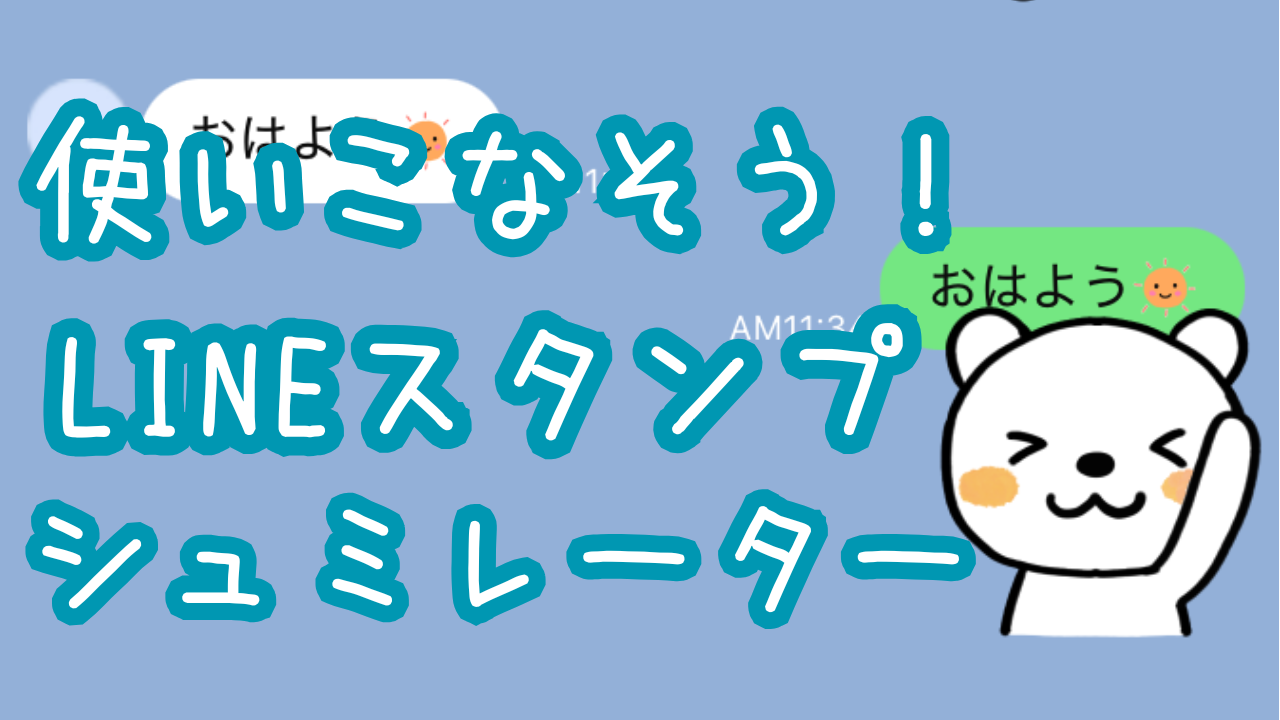
その前に、必ず使ったほうがいいのがLINEスタンプ・絵文字シュミレーターです!
シュミレーターは作成したスタンプ・絵文字の実際のLINE上での見え方・大きさなどが確認できるとっても便利な機能!

わたしがスタンプ作りをはじめた当初、使い方がよくわからずあまり使っていませんでした。
販売してみてこうすれば良かったと、改善点が見つかったり…
今は、スタンプシュミレーターで絵文字の確認もできるようになっています!
これは便利!絵文字は小さいので、審査前に見え方を確認したかったんです!
わたしのように、スタンプシュミレーターの使い方がよくわからない方の参考に少しでもなればと思います。
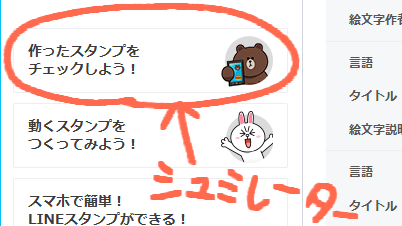
LINEスタンプ・絵文字シュミレーターは、LINE Creators Marketのマイページ上にあります。
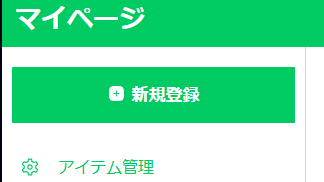
新規登録がある列の下の方、くまさんが目印です!
↓下の画面右上の、!マークを押すと使い方の説明がでてきます。
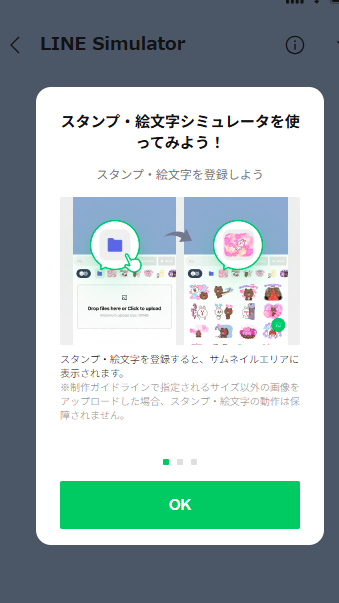
わたしはパソコンでチェックしますが、スマホでも使えます。
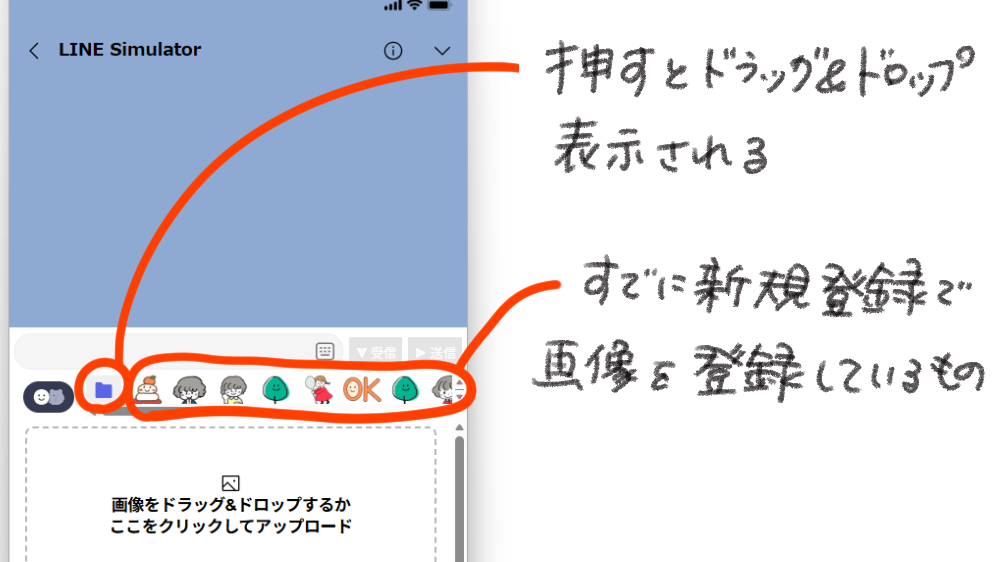
ドラッグ&ドロップとありますが、
わたしは画像(スタンプ・絵文字)をマイページの新規登録で登録してから見ています!

作成の途中で確認したいという場合、1個でも画像を登録すれば見ることができます。
わたしは絵文字の大きさを確認しながら作りたいので、
新規登録→仮タイトル・仮説明文(短いもの)をテキトーに入力して登録し、シュミレーターでチェックしています。
仮に入力したタイトル・説明文はあとから変更できます!
あとは、普段LINEを使っているときのように、スタンプや絵文字を入力して見え方をチェックします。
文字も入力できるので、大きさや位置を調整しながらスタンプ・絵文字を作成できますよ!
主線がないイラストは柔らかい印象になるので、好む人が多いと思います!
ですが着せかえの背景色によっては見えづらくなったりします。
わたしもいまだに色選びに悩んでいて、結局主線をつけることが多いです( ;∀;)
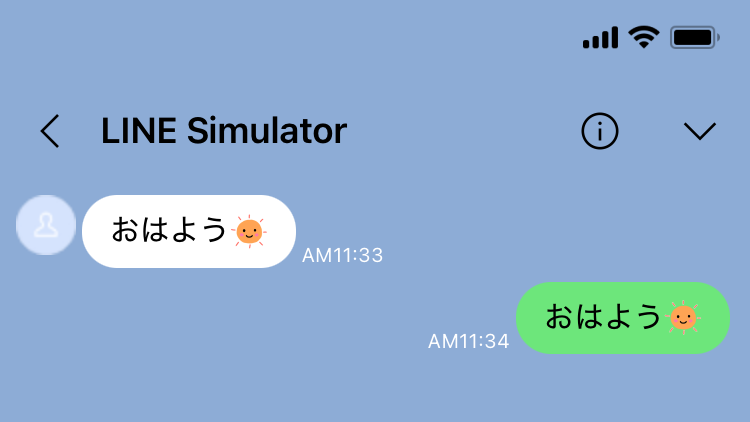
最初のころに作った、主線のない太陽の絵文字です。(白ふちはつけています)
これは拡大してるので、まだ見えますが実際はもっと見えません。
背景が白だと見えますが、背景が緑だと太陽の周りの部分が見えづらいです。
特に絵文字の場合は、トークルームカラーが淡い色の場合が多いです。
主線なし・淡い色の絵柄を作るときは、
シュミレーターで見え方をチェックしたほうが無難です。
スタンプ・絵文字シュミレーターで事前チェックできるのはとても良いですよね。
事前に確認することで、リジェクト対策にもなります!
今後、スタンプ・絵文字シュミレーターで、確認できる色の種類がもっと増えることに、期待したいです(^^)/